标记数据是一件麻烦事。然而,准确标记的数据是数据科学和机器学习的基础。那么,让我们看看如何使用 Python 加速这一过程。
我们将构建两种类型的记录标签器:
- 鼠标单击的位置
- 键盘上按下的键
这些可用于直接在笔记本中标记图像。我们将讨论用于创建这些的代码,您也可以在 GitHub1 上找到它。
首先,我们将使用下面的导入。我们有一些标准包(第 1-3 行)。我们有一些用于处理图像的包(第 4-8 行)。最后一个用于处理文件路径(第 9 行)。
import numpy as np
import matplotlib
import matplotlib.pyplot as plt
import matplotlib.image as mpimg
plt.style.use('default')
matplotlib.use('TkAgg')  # 强制使用 TkAgg

import cv2
import glob
我们将使用图像来训练一个模型,该模型可以引导自动驾驶汽车在赛道上行驶。你可以在数据集中找到这些示例。记下图像名称:
173_48_ffc63efc-40d3-11ed-81f8-a46bb6070c92.jpg
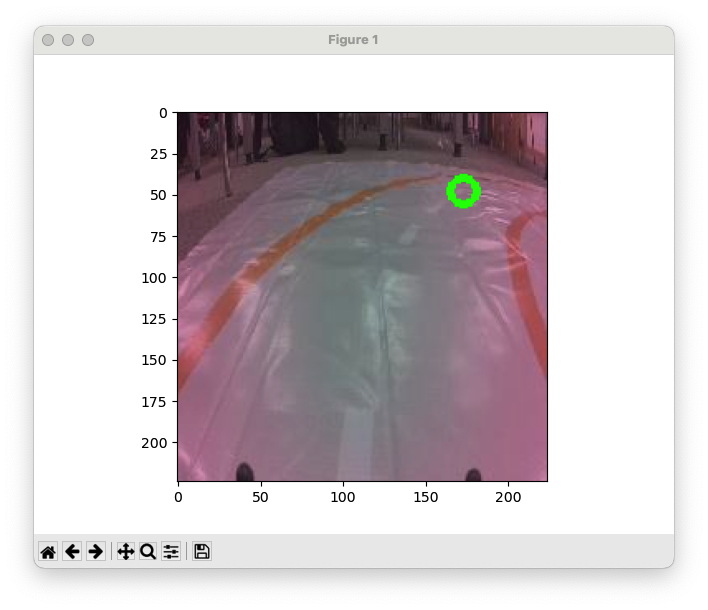
图片尺寸为 224 x 224。名称中的前两个数字是此图片中的 X 和 Y 坐标。我们希望使用图片作为输入来预测此坐标。
不清楚?让我们显示其中一张图片。这些图片存储在第 2 行的目录中**。**我们加载所有这些图片的路径(第 3 行)。
# Load image paths
data = dp + 'JatRacer_Images/direction/'
img_path = glob.glob(data + '*.jpg')
我们取列表中的第一个路径(第 1 行),并从图像路径中获取 X 和 Y 坐标(第 4-6 行)。然后,我们将图像与坐标一起显示(第 9-11 行)。具体来说,我们使用 cv2 函数在给定的坐标处绘制一个圆圈(第 10 行)。
path = img_path[0]

# get x and y pos from image name
name = path.split("/")[-1]
x = int(name.split("_")[0])
y = int(name.split("_")[1])

# display image with x and y pos
img = mpimg.imread(path).copy()
img = cv2.circle(img, (x, y), 8, (0, 255, 0), 3)
plt.imshow(img)
您可以在图 1 中看到输出。自动驾驶汽车正在右转。理想的方向是朝着绿色圆圈给出的坐标行驶。
假设你花了几个小时收集数据,却发现数据被错误标记(我们确实遇到过这种情况)。尝试手动更改文件名中的 x/y 坐标将是一场噩梦。相反,我们将使用 Python。
标签器 1:鼠标单击
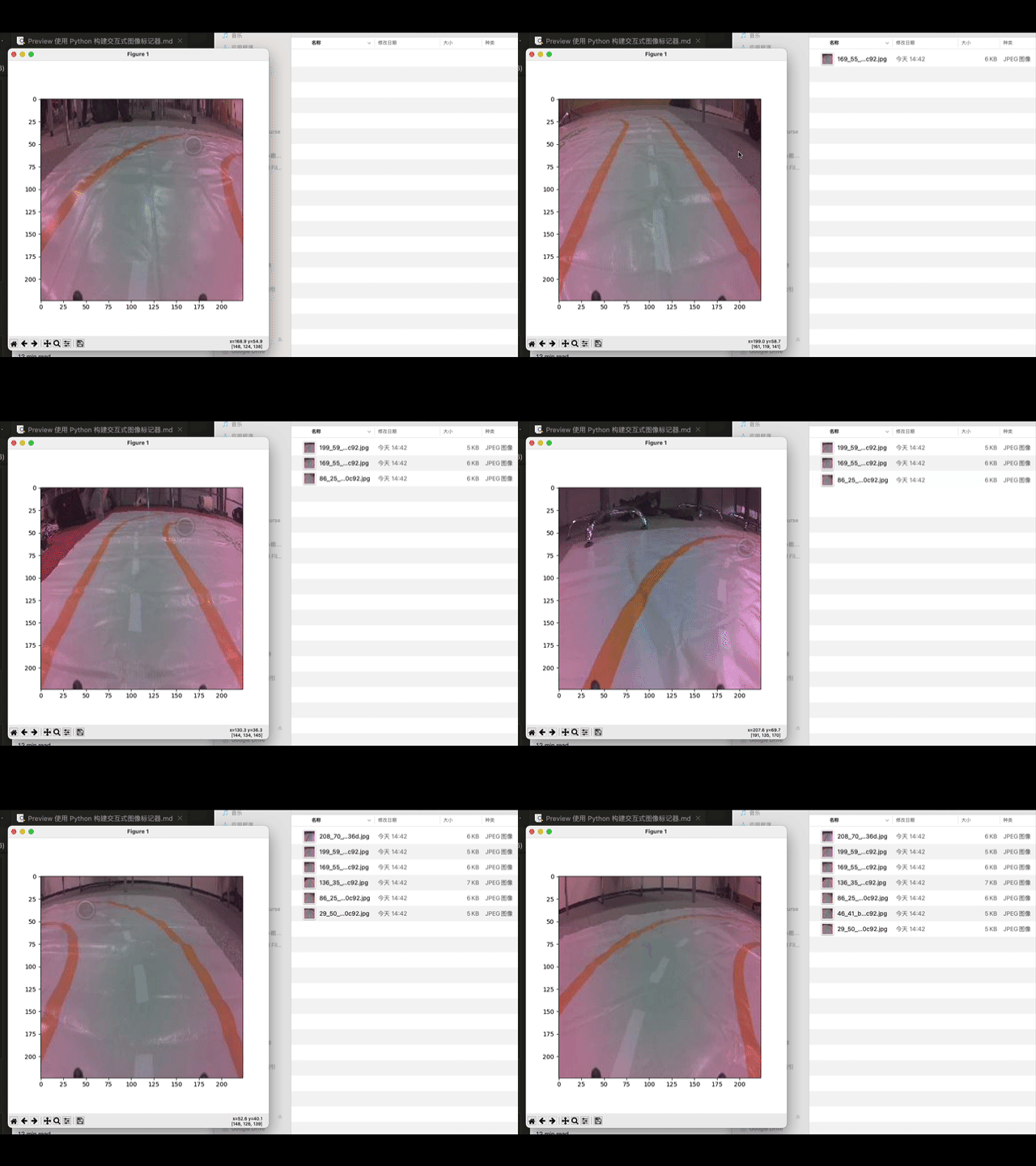
图 2 显示了我们的第一个标签器的工作情况。当您单击图像时,它会保存到名为“relabelled”的文件夹中。图像名称会使用鼠标单击的坐标进行更新。您可以看到如何使用类似的标签器来记录图像中对象的位置。
要构建此标签机,我们首先要定义读取和写入路径。第一个是保存现有图像的位置(第 1 行)。第二个是保存更新图像的位置(第 2 行)。
read_path = dp + "JatRacer_Images/direction/"
write_path = dp + "JatRacer_Images/relabelled/"
然后我们定义一个函数 onclick,当我们点击图像时,该函数将运行。它获取鼠标点击的坐标(第 6 行 - 第 7 行)。我们用这些坐标创建一个新名称(第 10 行 - 第 12 行),并用这个名称将图像保存在新位置(第 14 行)。
每次迭代后,都会清除绘图(第 17 行)。如果不这样做,您将遇到内存问题。然后,我们通过删除第一个实例(第 25 行)来更新路径列表,并显示列表中的下一个图像(第 25-29 行)。
def onclick(event):
    global img_path
    global img

    #Get x,y of click
    x = round(event.xdata)
    y = round(event.ydata)

    #Save image with new x,y
    path = img_path[0]
    name = path.split("/")[-1].split("_")[-1]
    new_name = "{}_{}_{}".format(x,y,name)

    mpimg.imsave(write_path + new_name, img)

    # Clear plot
    plt.clf()

    if len(img_path) > 0:

         #Remove first instance of img_path
        img_path = img_path[1:]

        #Display next image
        path = img_path[0]
        img =mpimg.imread(path)

        plt.imshow(img)
        plt.show()
然后,您可以在下面看到我们如何使用这个函数。我们首先获取要重新标记的所有图像的路径(第 6 行)。我们加载第一张图像(第 9-10 行)并显示它(第 16-17 行)。重要的步骤是向图形添加点击功能(第 14 行)。为此,我们将 onclick 函数作为参数传递给 mpl_connect 函数。
%matplotlib tk
global img_path
global img

#Get all image paths
img_path = glob.glob(read_path + "/*.jpg")

#Load first image
path = img_path[0]
img = mpimg.imread(path)

#Add an interactive widget to figure
fig = plt.figure(figsize=(5,5))
cid = fig.canvas.mpl_connect('button_press_event', onclick)

plt.imshow(img)
plt.show()
另一件需要注意的事情是全局变量的使用(第 2-3 行)。这允许在 onclick 函数中更新这些变量。还有 %matplotlib tk(第 1 行)。这将在笔记本外的窗口中打开图形。
标签器 2:鼠标单击
现在,让我们给这个标签器添加一些趣味。在图 3 中,您可以看到我们在图像中添加了绿色圆圈。这些圆圈给出了先前标签的坐标。它们让我们看到哪些图像被错误地标记了。
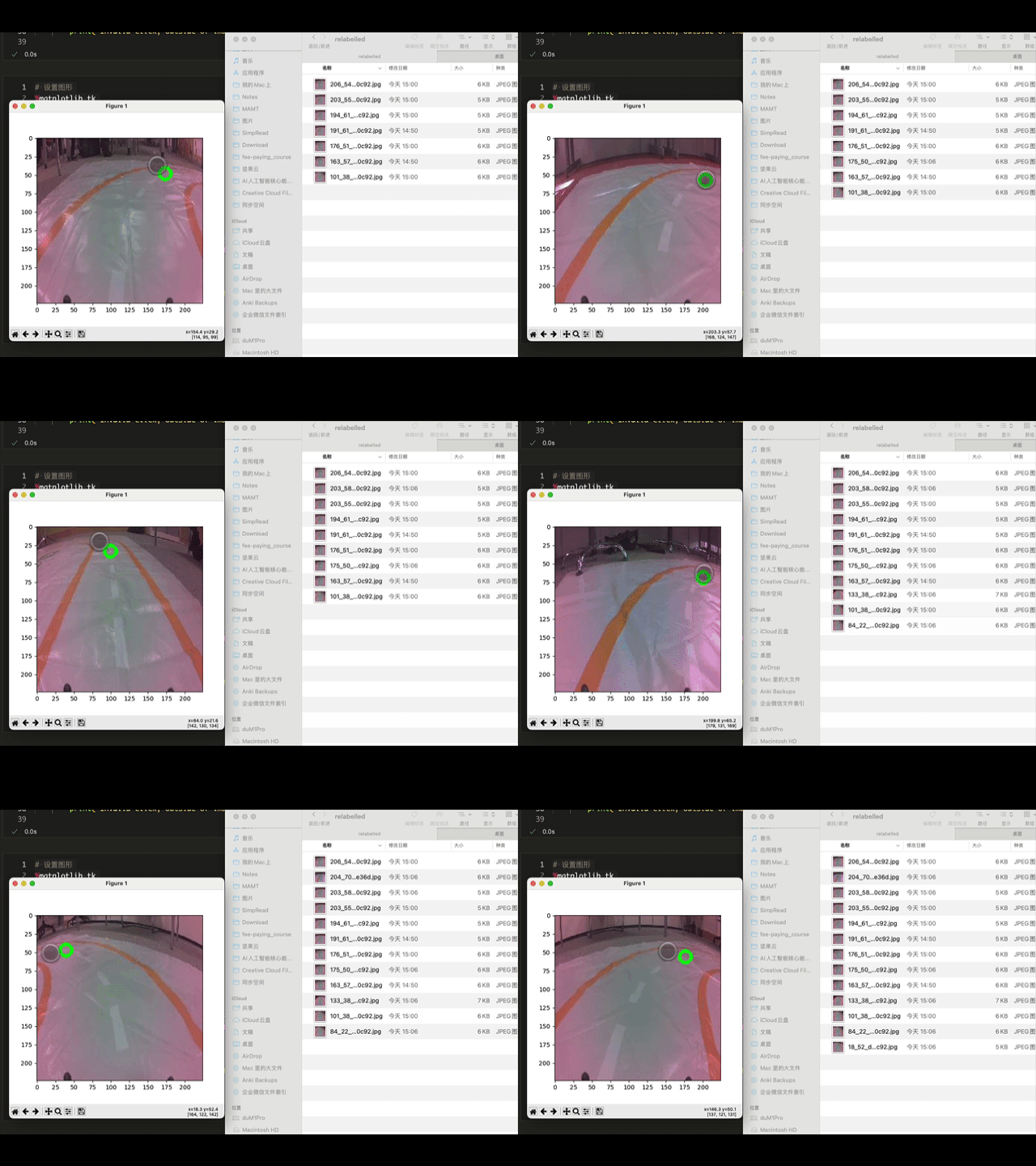
代码与我们之前看到的类似。最重要的是,我们将保存的图像(第 9 行)必须与我们显示的图像(第 32 行)不同。否则,我们的图像上都会有明亮的绿色圆圈。不过,这会让模型更容易做出预测!
def onclick(event):
    global img_path

    # 检查点击坐标是否有效
    if event.xdata is not None and event.ydata is not None:
        x = round(event.xdata)
        y = round(event.ydata)

        # 读取图像
        save_img = mpimg.imread(img_path[0])

        # 保存新图像
        path = img_path[0]
        name = path.split("/")[-1].split("_")[-1]
        new_name = "{}_{}_{}".format(x, y, name)
        mpimg.imsave(write_path + new_name, save_img)

        # 清除图像
        plt.clf()

        # 加载下一个图像
        if len(img_path) > 0:
            img_path = img_path[1:]

            # 获取新的 x, y
            path = img_path[0]
            name = path.split("/")[-1]
            x = int(name.split("_")[0])
            y = int(name.split("_")[1])

            # 加载图像并画圆
            img = mpimg.imread(path).copy()  # 确保图像为可写
            img = cv2.circle(img, (x, y), 8, (0, 255, 0), 3)

            plt.imshow(img)
            plt.show()
    else:
        print("Invalid click, outside of image bounds.")
再次,我们以与以前相同的方式使用此函数。
# 设置图形
%matplotlib tk
global img_path
global img

# 获取所有图像路径
img_path = glob.glob(read_path + "/*.jpg")

path = img_path[0]
name = path.split("/")[-1]
x = int(name.split("_")[0])
y = int(name.split("_")[1])

# 加载第一个图像并添加圆
img = mpimg.imread(path).copy()  # 确保图像副本为可写
img = cv2.circle(img, (x, y), 8, (0, 255, 0), 3)

# 添加交互式小部件
fig = plt.figure(figsize=(5,5))
cid = fig.canvas.mpl_connect('button_press_event', onclick)

plt.imshow(img)
plt.show()
使用此标记器时,一个技巧是单击要从数据集中删除的图像的左上角。然后,您可以过滤掉所有 x < 5 和 y < 5 的图像。
贴标机 3:键盘按压
我们不用记录鼠标点击,而是使用键盘。如果你想对图像进行分组以完成分类任务,这尤其有用。
在我们的示例中,我们将图像分为左转和右转。每次我们点击 left(左)、right(右)或 d(删除)键时,下面的图像都会发生变化。我们还在左上角添加了一个数字。这让我们知道还有多少图像需要标记。
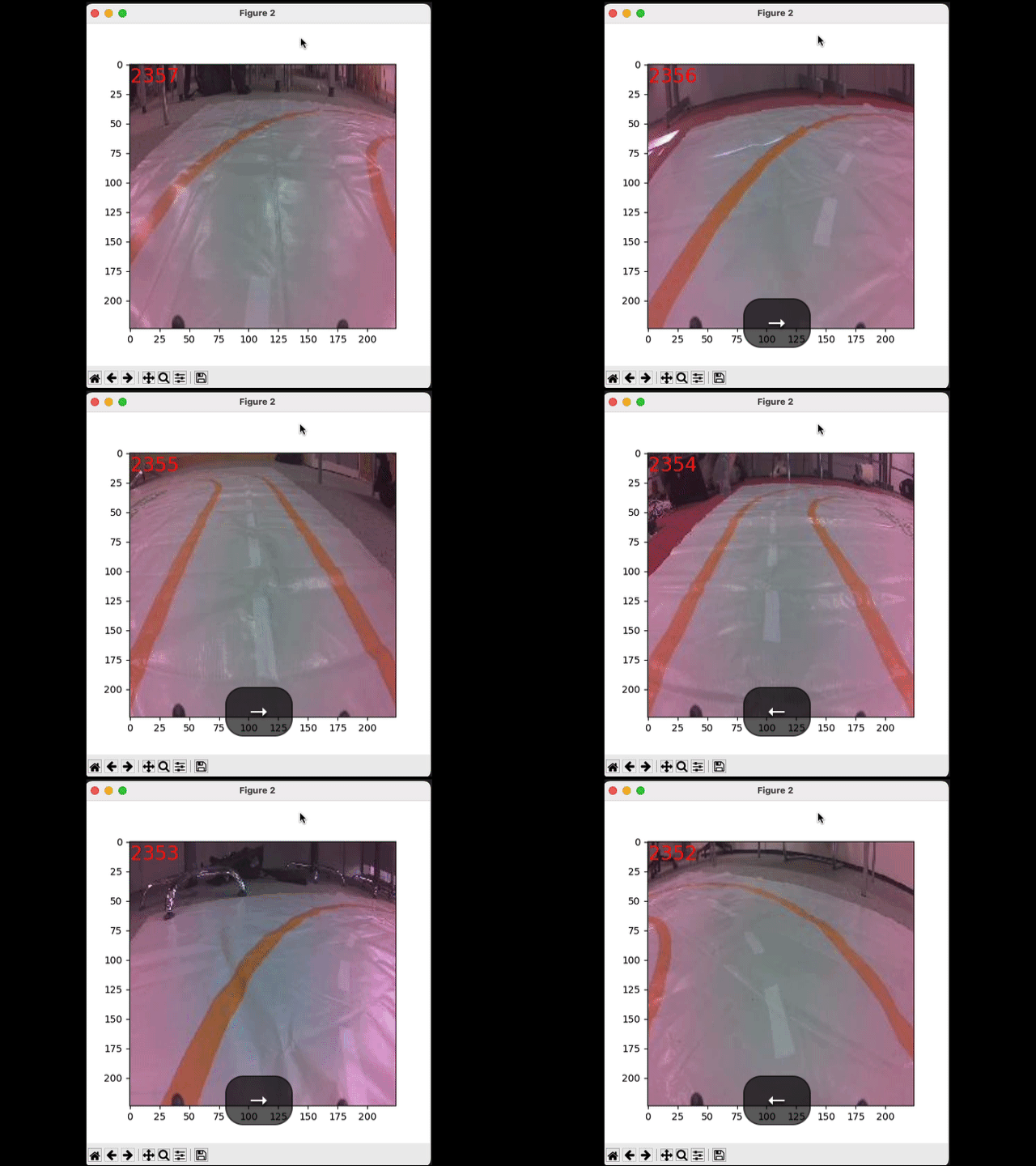
我们首先定义一个函数 onpress,该函数将在按下某个键时运行。我们获取该键(第 7 行),并使用图像名称作为 ID(第 10-11 行)。接下来发生什么取决于按下了哪个键:
- 如果我们没有点击有效键,则会显示错误消息(第 14-16 行)
left我们将 ID 附加到 ID 列表中,“left” 附加到标签列表中right我们附加 ID 和“right”d我们不添加任何内容
图形被清除(第 27 行),我们更新图像(第 29-39 行)。我们将img_path列表的长度作为文本包含在左上角(第 36 行)。
即使按下“d”键,图像也会更新。在收集这些数据时,有时会有一只流浪的手挡道。现在我们可以轻松地从分类数据集中移除/删除这些杂乱的图像。
最后,我们将在下面看到如何使用此函数。我们将 ID 和标签列表定义为全局变量(第 3-6 行)。我们加载图像路径列表(第 9 行),并将第一幅图像加载为 matplotlib 图形(第 12-17 行)。与之前将按下功能添加到图形(第 20 行)类似。这次我们传入 key_press_event 和新函数 onpress 作为参数。
def onpress(event):
    global img_path
    global IDs
    global labels

    #Get key
    key = event.key
    print(key)
    #Get image name
    path = img_path[0]
    ID = path.split("/")[-1]


    if key not in ["left","right","d"]:
        print("Invalid Key")
    else:

        if key == "left":
            IDs.append(ID)
            labels.append("left")

        elif key == "right":
            IDs.append(ID)
            labels.append("right")

        # Clear plot
        plt.clf()

        if len(img_path) > 0:

            img_path = img_path[1:]

            #Display next image with count
            path = img_path[0]
            img = mpimg.imread(path)
            plt.text(0, 15, len(img_path),color='r',size=20)

            plt.imshow(img)
            plt.show()
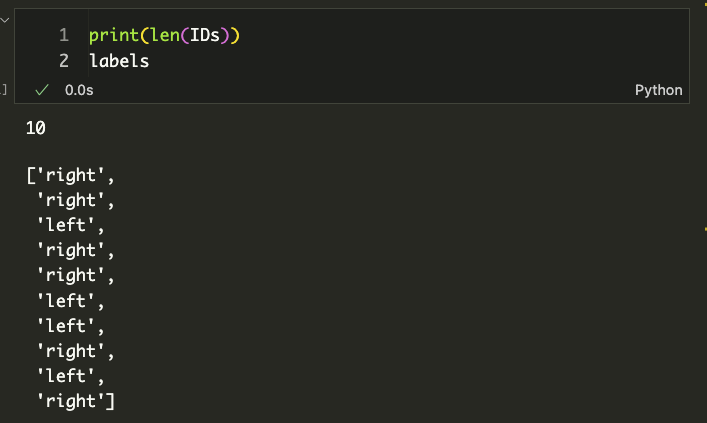
完成所有图像的标记后,您将获得以下类似的列表。对于您的任务,我强烈建议将它们保存为 csv。您不想再做所有这些标记!