我知道,市面上有很多种颜色选择工具。但我认为,你会发现使用一种直接在笔记本中工作的工具更有优势。此工具也是完全可定制的。
我们将构建两个颜色选择器:
- 简单选择器——从一张图片中选择一种颜色
- 复杂选择器——从多幅图像中选择颜色列表并显示颜色
最后,我们讨论一下数据科学中的一些应用。这些是我使用颜色选择器的方法。
导入
让我们深入研究代码。你还可以在 GitHub1 上找到完整的项目。
首先,我们有一些导入。我们有标准包(第 2-3 行)。mpimg 用于加载图像,pyperclip 用于将字符串保存到剪贴板,glob 用于处理文件路径。确保已安装所有这些。
import numpy as np
import matplotlib.pyplot as plt
import matplotlib.image as mpimg

import pyperclip
import random
import glob
我们将从不同的鸟类图像中挑选颜色。你可以在文章的封面图片中看到一些示例。我们在给定的目录(第 2 行)中加载所有图像路径(第 3 行)。
# 数据集
data = dp + 'birds/'
img_path = glob.glob(data + '*.jpg')
简单的颜色选择器
在图 1 中,你可以看到我们的第一个选择器正在运行。每次我们点击图像中的某个位置时,该像素的 RGB 通道都会保存到剪贴板中。然后我们可以将该值直接粘贴到笔记本中。

要创建此选择器,我们从 onclick 函数开始。每次单击图像时都会运行此函数。我们获取单击的 x 和 y 坐标(第 5-6 行)。然后,我们获取该坐标处像素的 RGB 通道(第 9 行)。最后,我们将这些通道作为字符串保存到剪贴板(第 12 行)。
def onclick(event):
    global img

    # get x, y of click
    x = round(event.xdata)
    y = round(event.ydata)

    # Get RGB values
    rgb = img[y][x]

    # save to clip board
    pyperclip.copy(str(rgb))
要使用此函数,我们首先使用 matplotlib 创建一个图形(第 3 行)。然后,我们使用 mpl_connect 函数向该图形添加交互功能(第 10 行)。你可以看到,我们已将 onclick 函数作为参数传入。我们还加载了其中一张鸟类图像(第 6-7 行)并显示它(第 11 行)。
global img

fig = plt.figure(figsize=(5,5))

# Load image and add count
path = img_path[-1]
img = mpimg.imread(path)

# Add an interactive widget to figure
cid = fig.canvas.mpl_connect('button_press_event', onclick)
plt.imshow(img)
plt.show()
另一件需要注意的事情是使用全局变量(第 1 行)。这允许在 onclick 函数中更新这些变量。这是将图像作为参数传递的替代方法。我们还可以添加一行 %matplotlib notebook。这会将图形保留在笔记本中。
复杂的颜色选择器
现在让我们来调整一下。在图 2 中,我们现在有一个图像框(左)和颜色框(右)。我们现在可以看到我们点击的像素的颜色,并遍历多个图像。另外,请注意颜色框左上角的红色数字。我们能够将颜色保存到列表中,并且每次这样做时,这个数字都会更新。

再次,我们从 onclick 函数开始。这类似于之前的颜色选择器。主要区别在于我们现在运行函数 change_choice,而不是保存 RGB 通道。我们还更新了一个全局 rgb 变量。这样它就可以被下面的其他函数访问。
def onclick(event):
    global img
    global rgb

    # get x,y of click
    x = round(event.xdata)
    y = round(event.ydata)

    # get RGB values
    rgb = img[y][x]

    #Update second plot with colour
    change_choice()
我们有一个函数 onpress,它会在按下键盘时运行。我们首先获取键(第 6 行)。接下来发生的事情取决于按下了什么键:
- n(下一步):我们运行
change_image函数 - c(复制):我们将 RGB 通道保存到剪贴板(第 13 行)和颜色列表(第 16 行)。我们还运行
change_choice函数。
请记住,全局 rgb 变量在 onclick 函数运行时更新。这意味着当我们按下 “c” 时,最近一次点击的 RGB 通道将被保存。
def onpress(event):
    global rgb
    global colours

    #Get key
    key = event.key

    if key == 'n':
        change_image()

    elif key == 'c':
         # save to clip board
        pyperclip.copy(str(rgb))

        # add to list of colours
        colours.append(rgb)

        change_choice()
change_choice 用于更新颜色框。要创建此框,我们使用与图像框相同的尺寸(第 13 行)。颜色框中的每个像素都将具有当前全局 rgb 值的 RGB 通道(第14 行)。我们还删除当前计数(第 9-10 行),然后更新它(第 18 行)。为此,我们使用已保存的颜色列表的长度。
def change_choice():
    global img
    global ax
    global colours
    global rgb

    # remove previous count
    for txt in ax[1].texts:
        txt.set_visible(False)

    # create array of colour choice
    dims = np.shape(img)
    col = np.array([[rgb]*dims[0]]*dims[1])
    ax[1].imshow(col)

    # update colour count
    ax[1].text(0, 15, len(colours),color='r',size=20)

    plt.show()
change_choice 函数运行时有两个动作:
- 当我们点击图像时,通过
onclick函数。在这种情况下,全局 rgb 会更新,并且框中的颜色会发生变化。 - 当我们按下 “
c” 时,通过onpress函数。这里颜色列表的长度增加了,红色的数字也会改变。
最后,我们有 change_image 函数。每当我们按 “n” 时,它都会用来更新图像框。我们首先关闭所有现有图(第 8 行)。然后创建一个新图(第 10 行),并为其添加单击(第 13 行)和按下(第 14 行)功能。我们加载并显示一个随机的鸟类图像(第 17-20 行)。然后我们更新颜色框(第 24 行)。通过首先将全局 rgb 变量设置为 [255,255,255],我们将框颜色设置为白色。
def change_image():
    global img_path
    global img
    global ax
    global rgb

    # close all open plots
    plt.close('all')

    fig,ax = plt.subplots(1,2,figsize=(10,5))

    # add an interactive widget to figure
    cid = fig.canvas.mpl_connect('button_press_event', onclick)
    cid2 = fig.canvas.mpl_connect('key_press_event', onpress)

    # load random image
    path = random.choice(img_path)
    img = mpimg.imread(path)

    ax[0].imshow(img)

    # reset the colour window
    rgb = [255,255,255]
    change_choice()
我们可以通过运行 change_image 函数(第 12 行)来启动颜色选择器。请注意,我们现在在第 1 行有 %matplotlib tk。这将在笔记本外的窗口中打开颜色选择器。如果你尝试直接在笔记本中运行它,它实际上将不起作用。如果有人能解决这个问题,请在评论中告诉我 :)。
%matplotlib tk
global img_path
global colours
colours = []

# load image paths
img_path = glob.glob(data + "*.jpg")

# start widget
change_image()
当你遍历图像并保存颜色时,颜色列表将会更新。图 3给出了此类列表的一个示例。这来自我们在图 2中看到的鸟类图像。

数据科学应用
我想与你分享这段代码,因为我发现它在我的数据科学之旅中很有用。在本文的其余部分,我们将讨论一些应用程序。
合并图表颜色
你可以说我是个完美主义者,但在展示工作时,我喜欢所有图表都采用相同的配色方案。问题是我倾向于使用多个 Python 包。在图 4中,你可以看到 matplotlib(左)和SHAP (右)使用的默认颜色之间的差异。
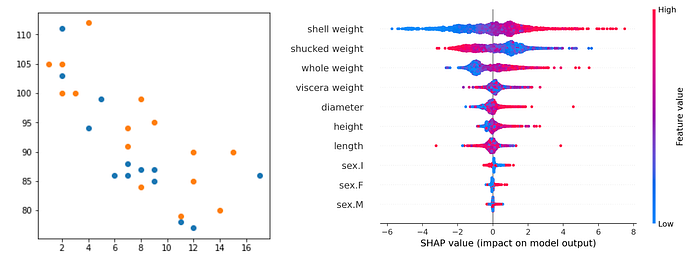
使用第一个颜色选择器,我能够解决这个问题。我可以用 Python 保存这些图表、加载它们并选择它们的颜色。更新 matplotlib 图表很简单。或者,我们未来可以写一篇《[[如何自定义 SHAP 图]]》
你可能还会发现下面的代码很有用。它将 RGB 通道转换为十六进制字符串。我发现有些包只接受它作为颜色参数。
# 将 RGB 转换为十六进制
from colormap import rgb2hex
rgb2hex(134,94,58)
利用图像数据进行特征工程
第二个应用是我决定构建更复杂的颜色选择器的原因。我用它来创建机器学习的功能。在图 5 中,你可以看到橙色轨道如何与图像的其余部分隔离。轨道像素的颜色是使用颜色选择器获得的。
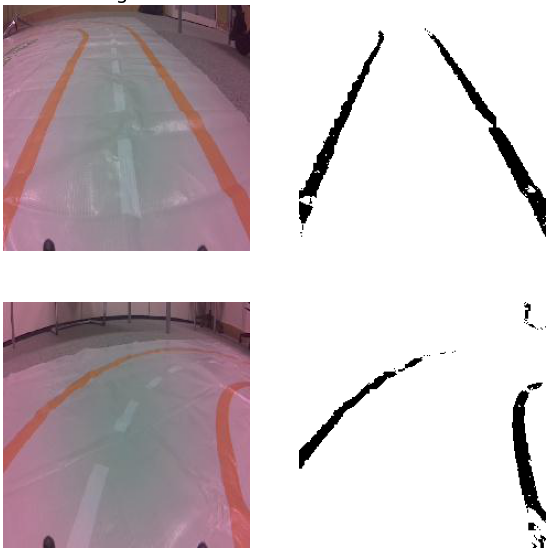
后面,我将更详细地介绍此应用程序。我将发布一篇有关图像数据特征工程的文章。除了上述方法外,它还将包括灰度、裁剪和边缘检测。
正好,我最近也在写关于 CV 方向的基础教程《人工智能CV核心知识》,有兴趣的可以去查看下。
希望这篇文章对你有所帮助!你还可以阅读我的其他文章,或者查看有关企业 AI 实战项目的教程,相信会让你拥有更多收获。
「AI秘籍」系列课程: